Mostra post di | Informatica

venerdì 18 gennaio 2008

Installare un sistema operativo virtuale con VirtualBox


VirtualBox è un software di virtualizzazione che permette di creare una macchina virtuale, sulla quale può essere eseguito un sistema operativo diverso da quello installato sul computer reale. La creazione di una macchina virtuale è utile per provare nuovi sistemi operativi ad esempio linux, senza rischiare di combinare guai sul computer.

Guida sull’utilizzo di VirtualBox:

La prima cosa da fare è andare nella sezione download di Virtual Box e scaricare questa versione “VirtualBox 1.5.4 for Windows hosts” (selezionate la versione adatta al vostro sistema operativo 32 o 64 bit), terminato il download installate il software.

Prima di installare un sistema operativo virtuale è necessario creare una macchina virtuale.

Aprite VirtualBox e nella finestra principale cliccate prima sul pulsante Nuova e poi su Successivo.

A questo punto, scegliete la quantità di memoria RAM da dedicare alla nuova macchina virtuale e cliccate sul pulsante Successivo (è consigliabile aumentare il valore indicato dallo stesso Virtual Box per avere performance migliori).

Dovete ora creare l’hard disk virtuale, che conterrà il sistema operativo virtuale e i suoi dati. Per farlo, cliccate prima sul pulsante Nuovo e poi sul pulsante Successivo. Per evitare di incappare in problemi relativi allo spazio per quanto riguarda l’hard disk, mettete il segno di spunta accanto alla voce Ad espansione dinamica e cliccate due volte di seguito sul pulsante Successivo.

Adesso, per salvare il tutto, cliccate sul pulsante Termina, poi su Successivo ed ancora una volta su Termina.

Per installare il nuovo sistema operativo la prima cosa da fare è inserire il cd d’installazione.

Adesso cliccate sul pulsante Avvia e poi sul pulsante OK.

Cliccate poi su Successivo per due volte di seguito e poi su Termina. Se compare una finestra riguardante una registrazione al software chiudetela. Iniziate ad installare il sistema operativo.. non resta che attendere il termine della procedura.

Terminata l’installazione si ha un nuovo sistema operativo perfettamente funzionante.

mercoledì 16 gennaio 2008

Songbeat il musicplayer intelligente!


Di servizi per ascoltare musica gratis se ne trovano tanti in giro peri i vari blog. Ma io voglio segnalarvene uno davvero particolare!

Sto parlando del musicplayer Songbeat! Lo sto utilizzando in questo momento e ve lo consiglio!

vediamo di cosa si tratta:

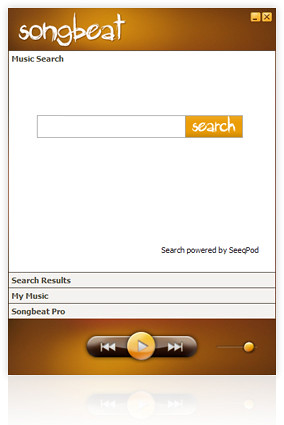
Songbeat è un musicplayer intelligente per il desktop. Non c´è Filesharing illegale. Nessun virus. Solo musica.

Questo simpatico programmino con un clic consente di ascoltare e scaricare la propria musica gratis dal web.

L’interfaccia di questo software è intuitiva infatti per ascoltare in streaming o scaricare gli mp3 basta inserire il gruppo o nome del brano nell’apposita barra di ricerca per ricevere un ricchissimo elenco di tutti i file disponibili.

La versione gratuita del programma si basa sulla pubblicità per finanziare il servizio offerto.

E’ disponibile per windows e prossimamente anche per mac.

Vai al sito ufficiale di Songbeat.


lunedì 14 gennaio 2008

5 alternative ad iTunes per gestire l’iPod

[Fonte: www.Sismi.info]


Personalmente io detesto e non uso mai usato iTunes in quanto è un programma che per fare quello che deve fare è fin troppo “ciccione” (lui e il suo amico QuickTime). Ecco quindi che con questo articolo mi soffermerò nel citare quelle che per me sono 5 valide alternative:

  1. Amarok
    Piattaforme compatibili:
    LinuxDefinire questo solo un semplice player è riduttivo. Su linux è un Signor Programma peccato che gli sviluppatori non si siano cimentati nel portare il progetto anche su Windows. Amarok permette di scaricare le cover degli album, aggiungere testi per le canzoni, statistiche sui brani ascoltati e supporto non solo all’iPod ma anche con molti altri prodotti in commercio. Davvero consigliato.
  2. Floola
    Piattaforme compatibili: Windows, Linux, Mac
    Gli sviluppatori assicurano piena compatibilità a partire da Win98 sul Mac e su sistemi Linux se sono presenti le GTK. Il pregio di questo programma è che è portable, quindi basta metterlo nell’iPod e lui funziona senza installazione. Il brutto di questo programma è che non funziona su iPod il cui firmware sia stato aggiornato da un iTunes 7.3.1, almeno per il momento
  3. Songbird
    Piattaforme compatibili: Windows, Linux, Mac
    Songbird è un clone di iTunes ma con qualche marcia in più. Possibilità di aggiunta di plugin, supporto a moltissimi tipi di formati come MP3/AAC/OGG/FLAC/WMA ma anche molti altri e, proprio come Firefox, questo è un software realizzato dalla Mozilla. E’ multi lingua. Insomma, a mio avviso è l’alternativa migliore visto chè veramente completo come programma, leggero e disponibile sia su win, linux che mac.
  4. Winamp
    Piattaforme compatibili: Windows
    La versione Bundle, che sarebbe quella più completa a parità di features ma gratuita è quella che offre maggior rapidità di gestione e controllo tramite un programma leggero e versatile. Grazie agli innumerevoli plugin e alle skin questo semplice player si può trasformare in un potente alleato nella gestione del vostro iPod. Davvero consigliato peccato che i suoi corrispettivi sul mac e su linux non tengano il passo, forze perchè, come detto precedentemente esistono software più adatti.
  5. YamiPod
    Piattaforme compatibili: Windows, Linux, Mac
    L’ultimo programma che mi piace segnalare è questo. Non perchè meno potente degli altri, ma perchè è studiato specificatamente per l’iPod e non per essere un player. Non necessita di installazione e riconosce qualunque tipo di ipod, anche se quelli con firmware applicato da un iTunes 7.3 per il momento esiste solo una versione in fase BETA.

Detto questo non vi rimane altro che provarli. Vi ho citato questi 5 programmi ma esistono anche altre alternative come SharedPod, Rhythmbox, MediaMonkey e tanti altri ma ritengo che questi siano anche i migliori.

sabato 12 gennaio 2008

Ecco come rendere piu’ veloce l’ iPod

[Fonte articolo: www.Sismi.info]

Se avete un iPod e vi accorgete che il menù è lento o che la ricerca e la riproduzione di video o canzoni stenta un po a partire forse questa guida fa al caso vostro. Quello che vi serve è preferibilmente l’ultima versione dell’iTunes e il cavo che collega il vostro iPod al computer.


Ma perchè il mio iPod si è rallentato? Accade questo perchè in all’interno di ogni iPod c’è un HardDisk come quello per computer [fatta eccezione per gli Shuffle e i nano dove lì il metodo di immagazzinamento è differente], quindi in definitiva è un mini-computer. E’ proprio grazie alla somiglianza di questa ideologia che ci aiuteremo nel “velocizzare” il nostro player preferito.
Questa procedura è stata fatta su windows Xp ma sul Vista è praticamente identica. Questo tipo di manutenzione è possibile farla da qualsiasi sistema operativo che abbia tool per uno scandisk e una deframmentazione e per qualsiasi programma simile ad iTunes che permetta di abiltiare l’opzione di “identificazione come disco”. Alla fine della guida vi sarà tutto più chiaro.

Ma prima di fare qualunque cosa bisogna abilitare un’opzione in iTunes:
  1. Colleghiamo l’Ipod al Computer tramite il cavo
  2. Avviare iTunes se non si è avviato automaticamente durante la connessione dell’iPod
  3. Andare sulle impostazioni del vostro iPod e attivate l’opzione: Abilita Utilizzo come Disco
  4. Adesso consideriamolo come se fosse un normale disco danneggiato o da deframmentare. Andiamo quindi su risorse del computer e premendo col tasto destro sull’iPod > Proprietà > Strumenti > facciamogli fare uno ScanDisk e una deframmentazione. Allo ScanDisk consiglio di attivare l’opzione: Correggi autamaticamente errori nel FileSystem
  5. Una volta fatto questo ritornate su iTunes e ridisattivate l’opzione.