
Con EasyBCD è possibile configurare le opzioni del boot di Windows in modo piuttosto semplice, consentendo di selezionare l’accesso a Linux, Mac OS X, o BSD direttamente dal bootloader di Windows Vista.
EasyBCD consente di gestire diverse situazioni a seconda delle esigenze, dall’aggiunta di entry ad un bootloader già esistente, fino alla creazione dal nulla di bootloader complessi per qualsiasi numero e assortimento di sistemi operativi.
Un software che può rivelarsi estremamente utile, viste le limitazioni che Microsoft ha imposto per la gestione del boot in Vista.
Vantaggi:
universalmente riconosciuto come unica soluzione valida per il bootloader di Vista
semplice da utilizzare anche per i newbie
completamente gratuito
Download EasyBCD
domenica 3 febbraio 2008
Best Software: Gestire il bootloader di Windows Vista con EasyBCD

venerdì 18 gennaio 2008
Installare un sistema operativo virtuale con VirtualBox

VirtualBox è un software di virtualizzazione che permette di creare una macchina virtuale, sulla quale può essere eseguito un sistema operativo diverso da quello installato sul computer reale. La creazione di una macchina virtuale è utile per provare nuovi sistemi operativi ad esempio linux, senza rischiare di combinare guai sul computer.
Guida sull’utilizzo di VirtualBox:
La prima cosa da fare è andare nella sezione download di Virtual Box e scaricare questa versione “VirtualBox 1.5.4 for Windows hosts” (selezionate la versione adatta al vostro sistema operativo 32 o 64 bit), terminato il download installate il software.
Prima di installare un sistema operativo virtuale è necessario creare una macchina virtuale.
Aprite VirtualBox e nella finestra principale cliccate prima sul pulsante Nuova e poi su Successivo.
A questo punto, scegliete la quantità di memoria RAM da dedicare alla nuova macchina virtuale e cliccate sul pulsante Successivo (è consigliabile aumentare il valore indicato dallo stesso Virtual Box per avere performance migliori).
Dovete ora creare l’hard disk virtuale, che conterrà il sistema operativo virtuale e i suoi dati. Per farlo, cliccate prima sul pulsante Nuovo e poi sul pulsante Successivo. Per evitare di incappare in problemi relativi allo spazio per quanto riguarda l’hard disk, mettete il segno di spunta accanto alla voce Ad espansione dinamica e cliccate due volte di seguito sul pulsante Successivo.
Adesso, per salvare il tutto, cliccate sul pulsante Termina, poi su Successivo ed ancora una volta su Termina.
Per installare il nuovo sistema operativo la prima cosa da fare è inserire il cd d’installazione.
Adesso cliccate sul pulsante Avvia e poi sul pulsante OK.
Cliccate poi su Successivo per due volte di seguito e poi su Termina. Se compare una finestra riguardante una registrazione al software chiudetela. Iniziate ad installare il sistema operativo.. non resta che attendere il termine della procedura.
Terminata l’installazione si ha un nuovo sistema operativo perfettamente funzionante.

mercoledì 16 gennaio 2008
Songbeat il musicplayer intelligente!
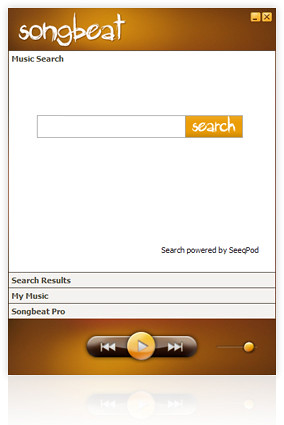
Di servizi per ascoltare musica gratis se ne trovano tanti in giro peri i vari blog. Ma io voglio segnalarvene uno davvero particolare!
Sto parlando del musicplayer Songbeat! Lo sto utilizzando in questo momento e ve lo consiglio!
vediamo di cosa si tratta:
Songbeat è un musicplayer intelligente per il desktop. Non c´è Filesharing illegale. Nessun virus. Solo musica.
Questo simpatico programmino con un clic consente di ascoltare e scaricare la propria musica gratis dal web.
L’interfaccia di questo software è intuitiva infatti per ascoltare in streaming o scaricare gli mp3 basta inserire il gruppo o nome del brano nell’apposita barra di ricerca per ricevere un ricchissimo elenco di tutti i file disponibili.
La versione gratuita del programma si basa sulla pubblicità per finanziare il servizio offerto.
E’ disponibile per windows e prossimamente anche per mac.
Vai al sito ufficiale di Songbeat.

lunedì 14 gennaio 2008
5 alternative ad iTunes per gestire l’iPod
[Fonte: www.Sismi.info]
 | Personalmente io detesto e non uso mai usato iTunes in quanto è un programma che per fare quello che deve fare è fin troppo “ciccione” (lui e il suo amico QuickTime). Ecco quindi che con questo articolo mi soffermerò nel citare quelle che per me sono 5 valide alternative: |
- Amarok
Piattaforme compatibili:
LinuxDefinire questo solo un semplice player è riduttivo. Su linux è un Signor Programma peccato che gli sviluppatori non si siano cimentati nel portare il progetto anche su Windows. Amarok permette di scaricare le cover degli album, aggiungere testi per le canzoni, statistiche sui brani ascoltati e supporto non solo all’iPod ma anche con molti altri prodotti in commercio. Davvero consigliato. - Floola
Piattaforme compatibili: Windows, Linux, Mac
Gli sviluppatori assicurano piena compatibilità a partire da Win98 sul Mac e su sistemi Linux se sono presenti le GTK. Il pregio di questo programma è che è portable, quindi basta metterlo nell’iPod e lui funziona senza installazione. Il brutto di questo programma è che non funziona su iPod il cui firmware sia stato aggiornato da un iTunes 7.3.1, almeno per il momento - Songbird
Piattaforme compatibili: Windows, Linux, Mac
Songbird è un clone di iTunes ma con qualche marcia in più. Possibilità di aggiunta di plugin, supporto a moltissimi tipi di formati come MP3/AAC/OGG/FLAC/WMA ma anche molti altri e, proprio come Firefox, questo è un software realizzato dalla Mozilla. E’ multi lingua. Insomma, a mio avviso è l’alternativa migliore visto chè veramente completo come programma, leggero e disponibile sia su win, linux che mac. - Winamp
Piattaforme compatibili: Windows
La versione Bundle, che sarebbe quella più completa a parità di features ma gratuita è quella che offre maggior rapidità di gestione e controllo tramite un programma leggero e versatile. Grazie agli innumerevoli plugin e alle skin questo semplice player si può trasformare in un potente alleato nella gestione del vostro iPod. Davvero consigliato peccato che i suoi corrispettivi sul mac e su linux non tengano il passo, forze perchè, come detto precedentemente esistono software più adatti. - YamiPod
Piattaforme compatibili: Windows, Linux, Mac
L’ultimo programma che mi piace segnalare è questo. Non perchè meno potente degli altri, ma perchè è studiato specificatamente per l’iPod e non per essere un player. Non necessita di installazione e riconosce qualunque tipo di ipod, anche se quelli con firmware applicato da un iTunes 7.3 per il momento esiste solo una versione in fase BETA.
Detto questo non vi rimane altro che provarli. Vi ho citato questi 5 programmi ma esistono anche altre alternative come SharedPod, Rhythmbox, MediaMonkey e tanti altri ma ritengo che questi siano anche i migliori.
sabato 12 gennaio 2008
Ecco come rendere piu’ veloce l’ iPod
[Fonte articolo: www.Sismi.info]
 | Se avete un iPod e vi accorgete che il menù è lento o che la ricerca e la riproduzione di video o canzoni stenta un po a partire forse questa guida fa al caso vostro. Quello che vi serve è preferibilmente l’ultima versione dell’iTunes e il cavo che collega il vostro iPod al computer. |
Ma perchè il mio iPod si è rallentato? Accade questo perchè in all’interno di ogni iPod c’è un HardDisk come quello per computer [fatta eccezione per gli Shuffle e i nano dove lì il metodo di immagazzinamento è differente], quindi in definitiva è un mini-computer. E’ proprio grazie alla somiglianza di questa ideologia che ci aiuteremo nel “velocizzare” il nostro player preferito.
Questa procedura è stata fatta su windows Xp ma sul Vista è praticamente identica. Questo tipo di manutenzione è possibile farla da qualsiasi sistema operativo che abbia tool per uno scandisk e una deframmentazione e per qualsiasi programma simile ad iTunes che permetta di abiltiare l’opzione di “identificazione come disco”. Alla fine della guida vi sarà tutto più chiaro.
Ma prima di fare qualunque cosa bisogna abilitare un’opzione in iTunes:
- Colleghiamo l’Ipod al Computer tramite il cavo
- Avviare iTunes se non si è avviato automaticamente durante la connessione dell’iPod
- Andare sulle impostazioni del vostro iPod e attivate l’opzione: Abilita Utilizzo come Disco
- Adesso consideriamolo come se fosse un normale disco danneggiato o da deframmentare. Andiamo quindi su risorse del computer e premendo col tasto destro sull’iPod > Proprietà > Strumenti > facciamogli fare uno ScanDisk e una deframmentazione. Allo ScanDisk consiglio di attivare l’opzione: Correggi autamaticamente errori nel FileSystem
- Una volta fatto questo ritornate su iTunes e ridisattivate l’opzione.

mercoledì 26 settembre 2007
Come stampare file PDF protetti da stampa
Al giorno l'oggi i PDF sono entrati nell'uso quotidiano grazie alla loro comodità d'uso e alla loro grande flessibilità. Gli oltre 200 milioni di documenti PDF attualmente circolanti sul Web rappresentano la prova più tangibile del numero di organizzazioni che si affidano a questo tipo di documento per acquisire informazioni. Privati, aziende ed enti pubblici di tutto il mondo si affidano ai PDF per comunicare le proprie idee e i propri comunicati ai loro clienti.
Quest'oggi vi insegnerò un modo in grado di bypassare le protezioni DRM eventualmente inserite all'interno di documenti PDF. Mi riferisco alle protezioni del documento non stampabile e della selezione di testo bloccata. Ricordo fermamente che scardinare le protezioni PDF imposte dai diritti d'autore è illegale ed occorre il consenso dell'autore.
Come bypassare un PDF:
Convert-neevia offre un servizio di conversione di moltissimi documeti e immagini in formato PDF. Permette anche di inviare documenti PDF e vederli restituiti in PDF liberi da ogni protezione. Il funzionamento è semplice: basta inserire nell'apposito form il proprio documento
PDF protetto, premere "upload & convert", e in pochi secondi avremo un link che ci permette di scaricare il PDF elaborato e bypassato.

Ora il PDF è apribile da Adobe Reader (o Foxit Reader se preferite) e stampabile senza problemi.
Questo servizio supporta moltissimi documenti (tra i quali quasi tutti i documenti Microsoft) che convert-neevia "sputa" come output in formati PDF, EPS, BMP, JPG ecc. La lista dei file supportati la trovate qui. L'unico punto a sfavore è la dimensione dei file supportati: solo 1 MB.
Quella che ho citato è una soluzione on-line, e per questo motivo non è garantita la riservatezza dei documenti che inviamo.
lunedì 24 settembre 2007
Creare facilmente gallerie di immagini con Jalbum
Recentemente ho avuto la necessità di creare una galleria fotografica delle foto delle mie vacanze estive per poi condividerle online, con amici e conoscenti, pubblicandole nel mio sito personale. Inevitabilemente avrei perso molto tempo se avessi scritto di pugno mio tutto il codice html necessarrio, pensare poi ad una bella grafica, quindi realizzare tutte le thumbs e ridimensionare le (molte) immagini...
Chi avrebbe tutto questo tempo?!
Girando per il web ho trovato Jalbum, un programma versatile e flessibile capace di generare una serie di pagine statiche html contenenti immagini e video e le loro anteprime. Inoltre il programma offre moltissime vesti grafiche (skin) tra cui scegliere per definire la grafica del nostro album.
Il programma è molto semplice e intuitivo: basta selezionare le cartelle contenente le immagini (o le immagini stesse) e trascinarle nell'area di lavoro; scegliere una skin tra quelle proposte; settare alcune impostazioni quali le dimensioni delle miniature e delle immagini; gererare il nostro album con un solo click.
INSTALLAZIONE E USO SEMPLICE
Jalbum è scaricabile da questa pagina: lanciando l'eseguibile verrà installato il programma premendo ad ogni richiesta "next".
Avviando il programma ci appare la seguente schermata intuitiva:

Una volta aggiunte le nostre immagini non ci resta che scegliere una skin e uno stile che preferiamo.

Per per rendere ancora più funzionale il nostro album fare click su "impostazioni" e settare a piacere le opzioni che il programma offre. Le opzioni disponibili nella linguetta "Principale" sono:
- "Cartella immagini": è la cartella dove risiedono le nostre immagini che vogliamo inserire nell'album. Da non modificare visto che l'abbiamo già settata in precedenza trascinando le immagini nell'area di lavoro.
- "Cartella di output": è la cartella dove verrà creato il nostro album. Se si lascia come valore "album", la cartella album verrà creata in documenti.
Dalla linguetta "Immagini" è possibile scegliere la qualità delle immagini create e scegliere le dimensioni delle miniature e delle immagini scalate.
La scheda "navigazione" necessita di un'occhiata più accurata:

- Scegliere "collega solo a immgini scalate" per fare in modo che cliccando su una miniatura si apra l'immagine scalata dell'originale. Questa opzione è utile ad esempio se hai immagini scattate con un'elevata risoluzione (dai 5 megapixel in su). Consiglio di tenere questa opzione nella maggior parte dei casi.
- Scegliere "collega agli originali" per fare in modo che cliccando su una miniatura si apra direttamente la foto originale.
- Scegliere "collega agli originali mediante immagini scalate" per fare in modo che cliccando su una miniatura si apra l'immagine ridimensionata e con un successivo click su essa si apra la foto originale.
Ora che tutto è a posto possiamo generare il nostro album premendo sul bottone "Genera album".

L'opzione "Changes" serve per generare l'album con le nuove foto inserite in un secondo momento. Dobbiamo quindi usare questa opzione solo se abbiamo intenzione di aggiornare il nostro album con nuove foto (Jalbum riconosce automaticamente le nuove foto inserite).
Creato il nostro album possiamo chiudere Jalbum salvando il progetto .jap per poter aggiungere nuove foto in futuro.
Il nostro album ora è pronto per essere sfogliato in locale oppure pubblicato in remoto usando un client FTP. A questo proposito consiglio FileZilla oppure il client FTP integrato a Jalbum (scegliendo il pulsante "Pubblica" in alto a destra).
CONCLUSIONI
Caratteristiche in breve:
- JAlbum genera automaticamente le miniature e le immagini scalate delle nostre foto per poterle poi pubblicarte online.
- E' possibile scegliere tra le skin "pronte all'uso" e gli innumerevoli stili per cambiare i colori e il layout dell'album
- Sono disponibili online centinaia di skin e stili scaricabili gratuitaemente, creati dagli utenti.
- Jalbum supporta i formati d'immagine e video più comuni (JPG, GIF, PNG - AVI, MPG, WMV)
- Possibilità di catalogare le proprie immagini con cartelle e sottocartelle.
- Grande personalizzazione e modifiche varie alle immagini (rinominazione, rotazione immagini, filtri...)
- E' possibile scegliere se visualizzare i dati EXIF.
- Le miniature possono linkare direttaemnte all'originale, oppure attraverso ad una foto scalata.
Pro:
- Gratuito, senza pubblictà o spyware.
- Facile da usare, versatile e personalizzabile.
- Può essere installato sotto Windows, Macintosh OS X, Linux, Solaris, OS/2 ecc.
Contro:
Nessuno.
sabato 22 settembre 2007
Histats: statistiche gratuite per siti o blog
Histats offre un servizio di statistiche web gratuite da implementare nel proprio sito o blog, per tenere sotto controllo gli accessi grazie ad un sistema di rilevazione serio cui affidarsi per monitorare il traffico di visitatori che passano tra le nostre pagine.
Le principali caratteristiche che Histats mette a disposizione sono:
- statistiche in tempo reale di visitatori / pagine viste / utenti online.
- statistiche sui referer (e quindi delle chiavi dei motori di ricerca).
- conteggio accessi in pagine o sezioni del sito.
- statistiche in tempo reale di visitatori/pagine viste.
- possibilità di nascondere il contatore e di scegliere se rendere la visione delle statistiche aperta a tutti o solo a noi.
Tutti i risultati ottenuti sono ben organizzati e facilmente consultabili nella propria area protetta di Histats, grazie a un'interfaccia intuitiva e allo stesso tempo molto curata esteticamente.
ISCRIZIONE A HISTATS
Durante la procedura di registrazione (pagina) viene chiesto se permettere la consultazione
delle statistiche a tutti gli utenti che volessero visonarle.

Selezionare la spunta se si vuole rendere le proprie statistiche protette da password e quindi
accedibili sono a noi. Una volta compilato la pagina di sign-in ci viene mandata una email con un link da cliccare per terminare la registrazione.
Nel passaggio successivo scegliamo il tipo di contatore, tra quelli proposti, che più si addicono alla grafica del nostro sito/blog e i valori principali da visulizzare all'interno del contatore. E' possibile anche scegliere un contatore invisibile.
A questo punto non ci resta che copiare il codice generato e incollarlo nelle nostre pagine. Nel caso si abbia un blog che non permetta l'esecuzione di JavaScript, aquesto proposito Histats fornisce anche un codice per chi usa piattaforme che non permettono JavaScript (MySpace, Hi5, Friendster).
Da non passare inosservata è anche la funzione che permette di escudere il nostro pc dal conteggio delle statistiche. Mi sembra un'ottima soluzione per rendere i dati più attendibili, poichè molto spesso si accede al proprio blog/sito piu' volte al giorno.

Histats mi sembra estremamente valido e molto interessante soprattutto per la quantità di informazioni aggiuntive che vengono visualizzate e loggate. Se dovete iniziare e non sapete cosa scegliere ve lo consiglio.
